
カドルの無料会員登録の方法
カドルの無料会員登録の流れをまとめました。
登録の最後のほうでプロフィールにて表示するメイン写真が最低1枚必要なので、事前に準備しておくことをおすすめします。
1.カドル公式サイトから新規登録
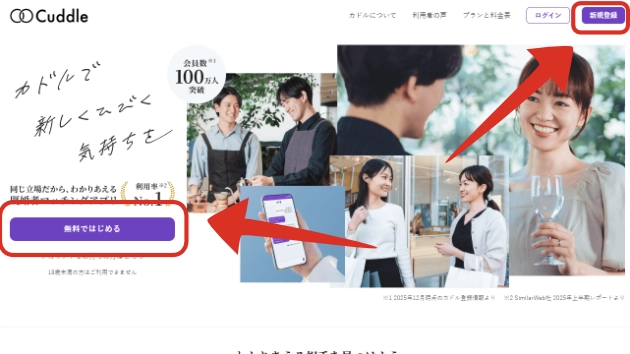
まずはカドルの公式サイトを開いて、画面右上の「新規登録」か「無料ではじめる」を選択。
スマホの場合、「新規登録」は画面右上のメニューの中にあります。
2.メールアドレス、パスワードの入力
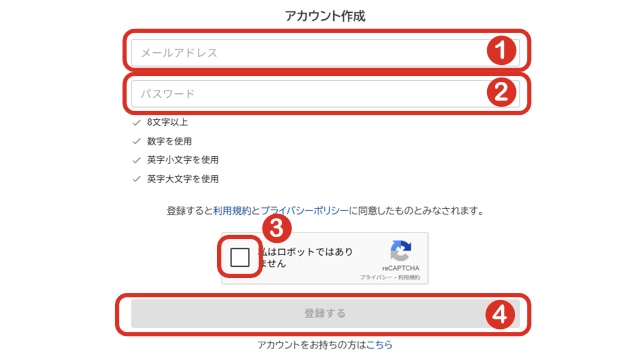
任意のメールアドレスとパスワードを入力して、「私はロボットではありません」にチェックを入れた後、「登録する」を選択。
パスワードは8文字以上、数字使用、英字の小文字大文字使用の条件を満たさないといけません。
3.認証コードを入力
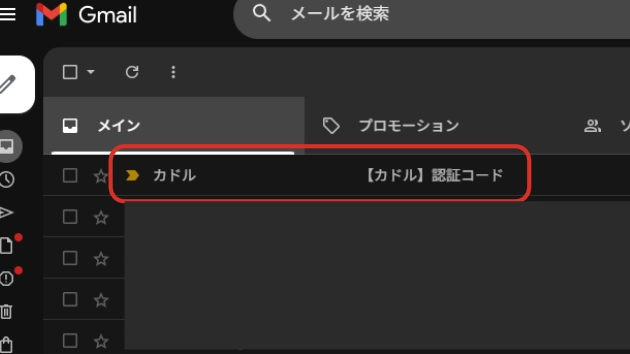
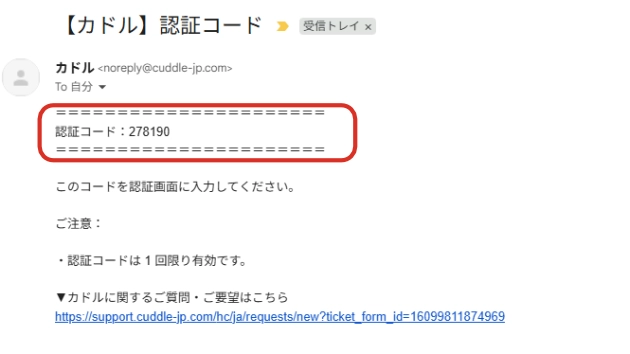
先ほど入力したアドレスのメールを確認すると、10秒もしないうちに「【カドル】認証コード」という件名で6桁の認証コードが届きます。
届いていない場合、迷惑メールに入っている可能性が高いのでそちらを確認してみましょう。
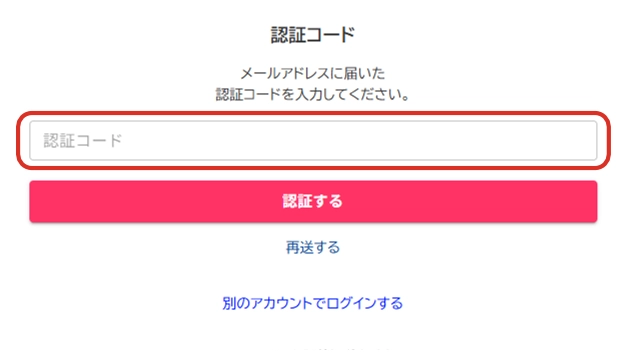
カドルの登録画面に戻って、認証コードを入力して「認証する」を選択。
4.基本情報の入力
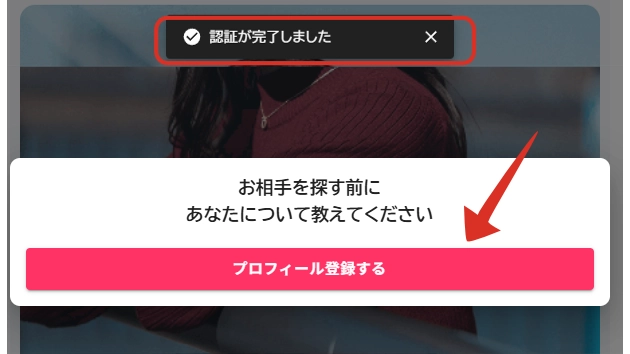
認証が問題なく済めば、画面上部に「認証が完了しました」のポップアップが表示されます。そのままプロフィールの登録に進めるので「プロフィール登録する」を選択。
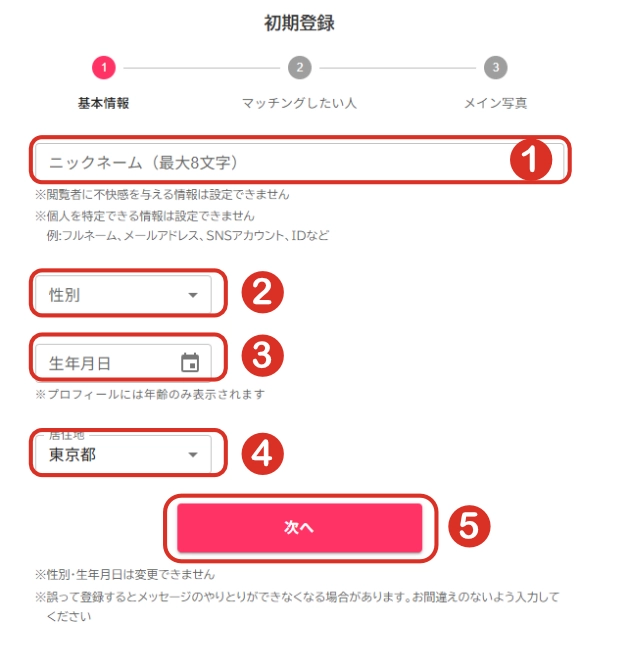
まずは基本情報として、ニックネーム、性別、生年月日、居住地を入力して「次へ」を選択します。
注釈にも書いてますが、個人の特定につながる情報(本名など)は入力しないことと、性別と生年月日は間違えて登録すると変更ができず、本人確認ができなくてメッセージやり取りなどできなくなるので、注意してください。
5.マッチングしたい人の入力
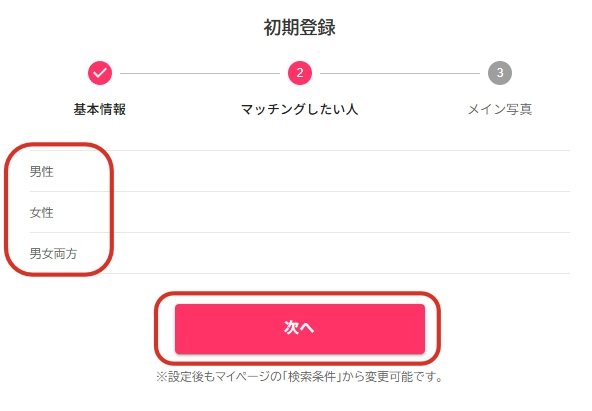
登録後はマッチングしたい性別を選択して「次へ」を選択。男女どちらも選択できるのはカドルならではかもです。また、ここの設定は後で変更できます。
6.メイン写真の提出
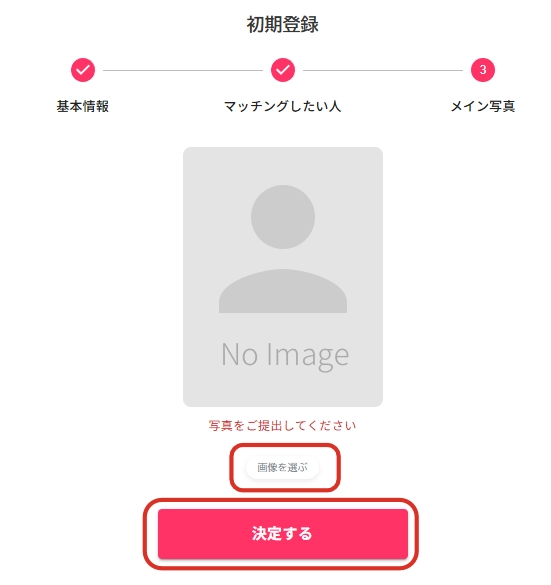
最後にメイン写真の登録が必要になります。「画像を選ぶ」から任意の写真を選択して、「決定する」を選択します。
注意点として、ここで写真を提出しないと会員検索などカドルの機能が使えないため、いい感じの写真がなければ猫とか雲とか、仮画像を提出しておきましょう。
ちなみにこの画面をいったん閉じても、開きなおすことで続きから操作が可能です。
7.会員登録完了
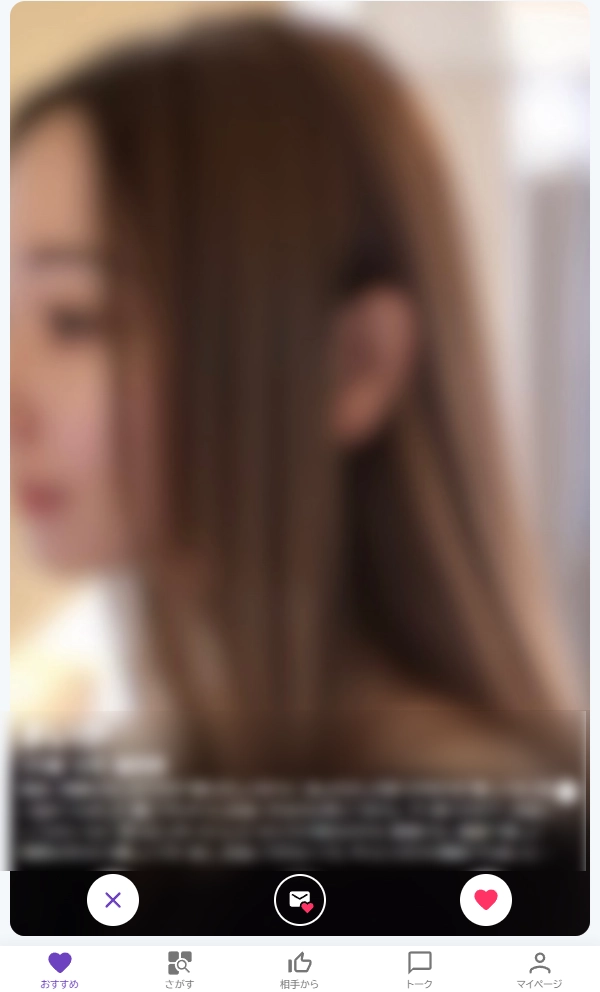
写真の提出が問題なければ、カドルのおすすめ会員の画面が表示され無事登録完了となります。
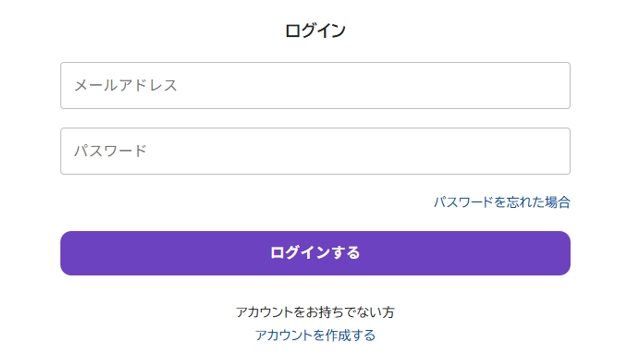
今後のためにもカドルのログイン画面をブックマークやお気に入り登録しておくと、便利かと思います。